健康大數據展示UI 提升數據服務體驗的關鍵
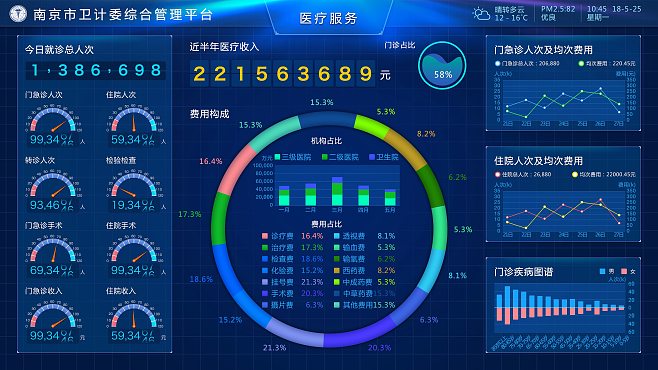
隨著醫療健康領域數據量的爆炸式增長,健康大數據服務已成為提升醫療效率、優化健康管理的重要工具。健康大數據展示UI作為用戶與數據交互的橋梁,其設計質量直接影響數據服務的可用性和用戶體驗。
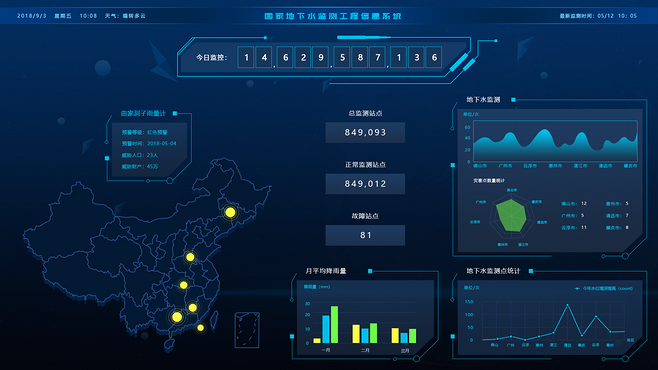
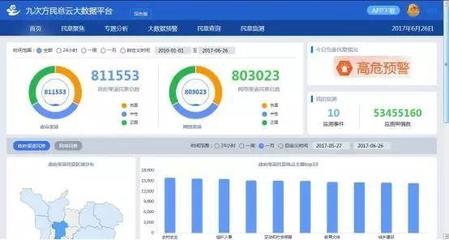
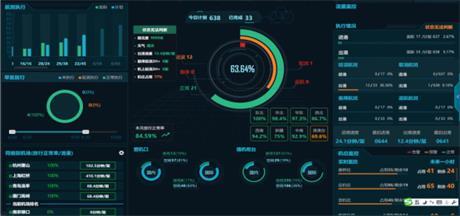
健康大數據展示UI的核心目標是將復雜的醫療數據以直觀、易懂的方式呈現給用戶,包括醫生、研究人員、患者或健康管理機構。通過可視化圖表、儀表盤和交互式元素,用戶可以快速識別健康趨勢、監測關鍵指標,并做出數據驅動的決策。例如,COVID-19疫情期間,許多健康平臺使用UI展示感染率、疫苗接種進度和區域風險等級,幫助公眾和決策者及時響應。
在設計健康大數據展示UI時,需遵循幾個關鍵原則:一是清晰性,使用簡潔的布局和顏色編碼,避免信息過載;二是交互性,提供篩選、縮放和鉆取功能,讓用戶自定義數據視圖;三是可訪問性,確保UI適配不同設備,并符合醫療數據的隱私和安全標準。結合機器學習算法,UI還可以實現預測性分析,如預警慢性病風險或優化治療路徑。
健康大數據服務不僅限于展示,還能整合多種數據源,如電子健康記錄、穿戴設備數據和基因組信息,通過UI提供個性化建議。未來,隨著AI和物聯網的發展,健康大數據UI將更智能、實時,推動精準醫療和預防保健的普及。優化健康大數據展示UI是釋放數據價值、提升服務效能的關鍵一步。
如若轉載,請注明出處:http://m.ulxue.cn/product/2.html
更新時間:2026-06-18 13:45:26