斯圖飛騰Stratifyd榮登2020大數據產業創新服務產品榜單,引領智能數據分析新浪潮
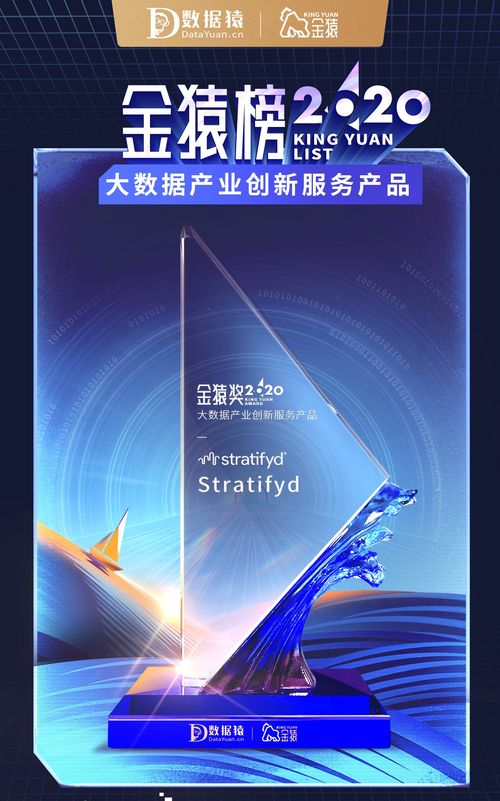
在備受矚目的2020中國大數據產業生態大會上,斯圖飛騰(北京)科技有限公司旗下核心產品——Stratifyd增強智能數據分析平臺,憑借其卓越的技術創新能力和突出的市場應用價值,成功入選“2020大數據產業創新服務產品”榜單。這一榮譽不僅是對斯圖飛騰技術實力與行業貢獻的高度認可,也標志著其在推動大數據服務智能化、民主化進程中邁出了堅實一步。
斯圖飛騰Stratifyd平臺是一款基于人工智能和自然語言處理技術的實時、非結構化數據分析解決方案。它能夠自動連接企業內外部多渠道數據源(如客戶評論、社交媒體、調查反饋、通話記錄等),通過先進的AI算法,將海量、雜亂的文本、語音等非結構化數據轉化為清晰、可操作的商業洞察。與傳統需要大量人工編碼和預設模型的分析工具不同,Stratifyd具備強大的無監督學習與自主發現能力,幫助企業快速識別市場趨勢、客戶情緒、產品缺陷及潛在風險,極大提升了數據分析的廣度、深度與效率。
此次榮登創新服務產品榜單,關鍵在于Stratifyd平臺解決了大數據應用中的核心痛點:數據價值挖掘的“最后一公里”問題。在數據爆炸的時代,企業積累了海量數據,但如何從中快速提取有價值的信息并驅動決策,一直是巨大挑戰。Stratifyd通過其直觀的可視化界面和自動化分析流程,讓業務人員無需具備深厚的編程或數據科學背景,也能輕松進行復雜的數據探索,真正實現了數據分析的“民主化”,賦能市場、客戶服務、產品研發等多個部門。
其創新性主要體現在三個方面:
- 技術融合創新:深度融合自然語言處理(NLP)、機器學習與可視化技術,提供了從數據采集、清洗、分析到洞察呈現的端到端智能服務。
- 實時動態分析:支持對流式數據的實時處理與監控,使企業能夠對市場動態和客戶反饋做出即時反應。
- 場景化深度應用:已在金融、零售、汽車、快消等多個行業形成成熟的解決方案,例如精準客戶體驗管理、產品口碑監控、市場競品分析等,驗證了其強大的實用價值。
在當前國家大力發展新基建、推動數字經濟與實體經濟深度融合的背景下,大數據產業作為關鍵支撐迎來了黃金發展期。斯圖飛騰Stratifyd此次獲獎,正是其順應趨勢、以創新服務推動產業升級的縮影。榜單的肯定,將進一步增強其品牌影響力與市場競爭力,吸引更多合作伙伴共同拓展大數據智能分析的應用生態。
隨著人工智能技術的不斷演進和各行業數字化轉型的加速,對智能化數據分析服務的需求將愈發迫切。斯圖飛騰表示,將繼續加大研發投入,深化產品在垂直行業的應用,并致力于降低AI技術的使用門檻,讓更多企業能夠享受到大數據與人工智能帶來的紅利,為推動中國大數據產業的高質量發展貢獻更多創新力量。
如若轉載,請注明出處:http://m.ulxue.cn/product/50.html
更新時間:2026-06-18 18:02:32